クリエイター風の動画
透かしのないきれいなクリップをオンラインで作るためにUGCを作成する方法
透かしなしでオンラインでUGCを作成するには、まず具体的な商品のストーリーを決め、公開前に書き出しオプションを確認します。Create Ugcは制作指示の整理に役立ちますが、完成したファイルにロゴ、オーバーレイ、プラットフォームのマークがないか、目視で確認する必要があります。
最適な出発点を見つける
書き出したファイルに透かしがないことは、使える動画にするための条件の一つにすぎません。次に判断したいことに合ったガイドを選びましょう。
使える書き出しファイルに必要な3つの確認事項
生成前に、クリップで伝える内容と、書き出したファイルの見た目を分けて考えましょう。以下の要件を押さえると、両方を確認しやすくなります。
必要なもの
以下が一つでも欠けると、この手順は進められません。
-
商品名と、自社の商品情報で裏付けられる主張を一つ。
範囲を絞った正確な制作指示は、信頼感のあるクリエイター風の台本にしやすくなります。
-
あらかじめ決めた冒頭、商品の実演、締めの一言。
文字の多いオーバーレイに頼らず、視聴者が見続ける理由になります。
-
編集画面のプレビューだけでなく、実際に書き出したファイルを確認する方法。
マークは、ファイルをダウンロードまたは共有したときに初めて表示される場合があります。
-
提供する商品画像、映像、音楽、人物の肖像を使用する許可。
画面にマークがなくても、権利や同意に関する問題が解決するわけではありません。
あると便利なもの
これらがなくても作業は進められます。あれば作業が早くなるだけです。
-
投稿先のチャネルに適した縦型のトリミングと字幕。
クリップの掲載先が決まってから選びましょう。
メッセージを明確にし、画面をすっきりさせる
エディターから書き出される内容を確認する
効果的なUGCの制作指示書では、特定の製品使用シーンについて自然に話す人物を描きます。画面に何が映るか、話し手が実際に知っていることは何か、どの主張に検証が必要かを明記しましょう。そうすれば、製品画像にありきたりな賛辞を添えるのではなく、焦点の定まったUGCを作成できます。
ウォーターマークの有無は、書き出し時に別途確認すべき点です。オンラインツールを使う前に、現在の出力オプションを確認し、テストファイルをダウンロードしましょう。冒頭から最後のフレームまでクリップ全体を見て、消えないロゴや追加されたテキストがないか確認してください。マークが残っている場合は、後で消えるだろうと考えず、形式を見直すか、要件に合う書き出し方法を選びましょう。
- ファイルを確認する
- すべてのフレームを確認する
- 主張を検証する
プロンプトから確認済みのクリップまで
動画を共有した後ではなく、共有する前にウォーターマークを確認できるよう、短い制作サイクルで進めましょう。
-
1
説得力のあるシーンを1つ書く
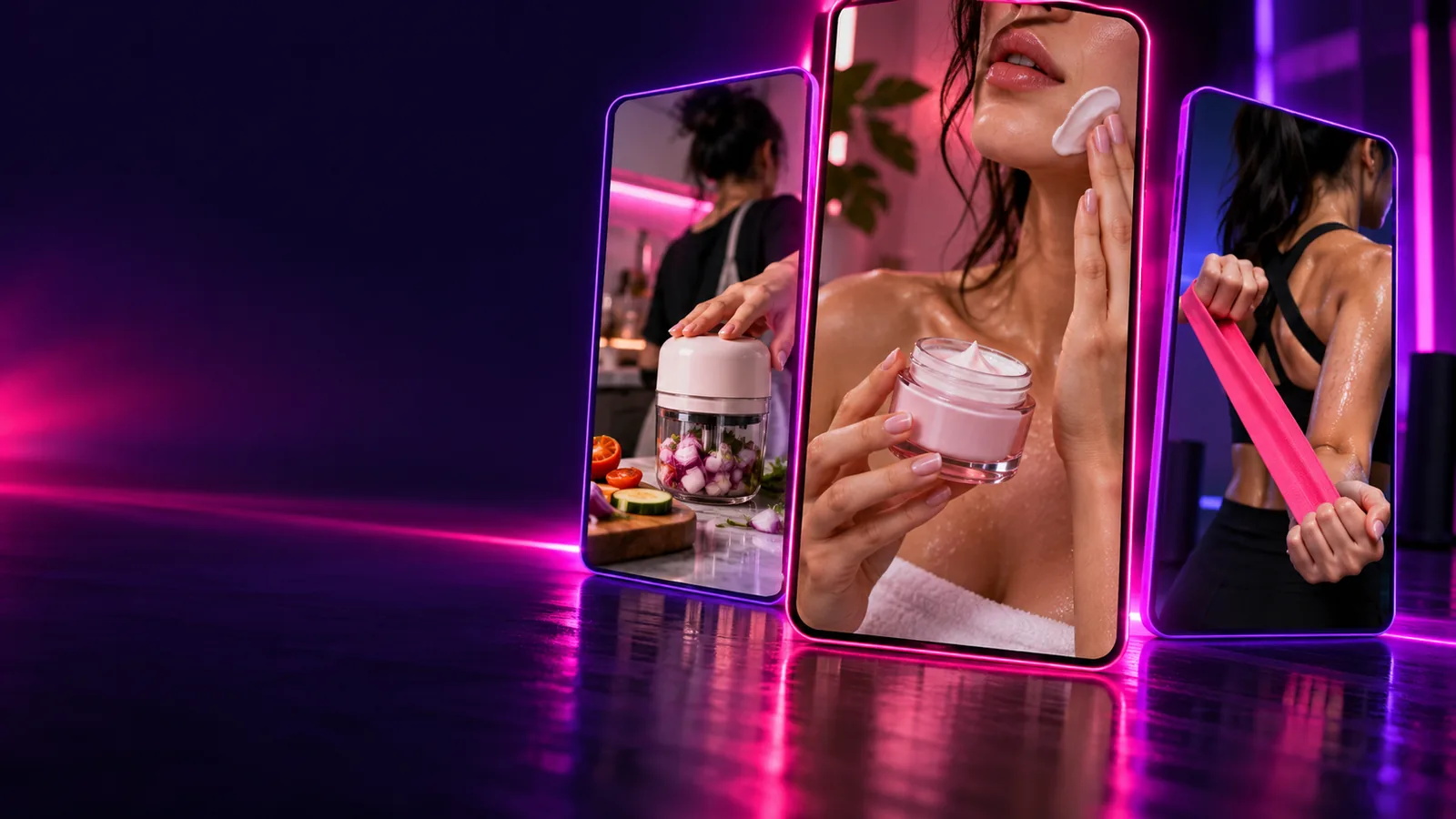
製品、話し手の視点、視聴者が見て分かる動作を1つ記述します。たとえば、根拠のない効果を主張するのではなく、話し手がスキンケア製品を塗り、その質感について話す場面にします。想定する動画の向きとおおよその長さも指定しましょう。
-
2
生成してプレビューを確認する
製品が見て分かるか、セリフが制作指示書に合っているか、実演に十分な時間があるかを確認しましょう。不自然な言い回しや映像の誤りは、書き出す前に修正してください。プレビューの仕上がりが良くても、ダウンロードしたファイルにマークがない証拠にはなりません。
-
3
書き出したファイルを確認する
ダウンロードしたクリップをエディターの外で開きます。画面の隅、場面の切り替わり、エンドカードに目に見えるマークがないか確認し、音声に問題がないか聞き、字幕が読みやすいか確かめましょう。見た目と利用条件が投稿先に適している場合にのみ、そのファイルを使用してください。
共有前に制約を把握する
クリップを作成し、書き出したファイルを確認する
Create Ugcは、製品のアイデアをクリエイター風の動画の制作指示書にまとめるのに役立ちます。特定の出力にウォーターマークが付かないかどうかは、ツールの現在の書き出し設定によります。公開できる状態だと判断する前に、ダウンロードしたファイルを確認してください。マークのない動画でも、主張、字幕、音声、権利について修正が必要な場合があります。
UGCクリップを作成する- 具体的な製品使用シーンを1つ決める
- プレビューだけでなく、ダウンロードした動画を確認する
- 投稿前に製品に関する主張とメディアの使用許可を確認する
透かしのないUGCに関するよくある質問
使用するツールの書き出しオプションによって異なり、エディターのプレビュー表示だけでは判断できません。公開を予定する前に、最新の利用規約を確認し、テスト用のクリップをダウンロードして、ファイル全体を確認してください。
エディターのプレビューとダウンロードしたファイルには、異なる出力設定が適用される場合があります。利用できる書き出しオプションを確認し、ファイル自体を調べてください。プレビューにマークがないからといって、ダウンロードしたファイルにもないとは限りません。
四隅すべて、冒頭や最後のカード、場面転換後のフレームを確認してください。透かしがクリップの一部にしか表示されない場合があるため、ダウンロードした動画を最初から最後まで再生してください。
いいえ。製品に関する主張、提供されたメディアの使用権、識別可能な人物の同意、投稿先のチャネルのルールも確認する必要があります。書き出した動画に透かしが見えないことは、見た目の問題に対応するだけで、その他の要件を満たすものではありません。
使用許可があれば、商品写真は商品の外観を伝えるのに役立ちます。シーンと台本を具体的に指定し、生成された動画に不正確な描写がないか、最終的に書き出したファイルにマークがないか確認してください。